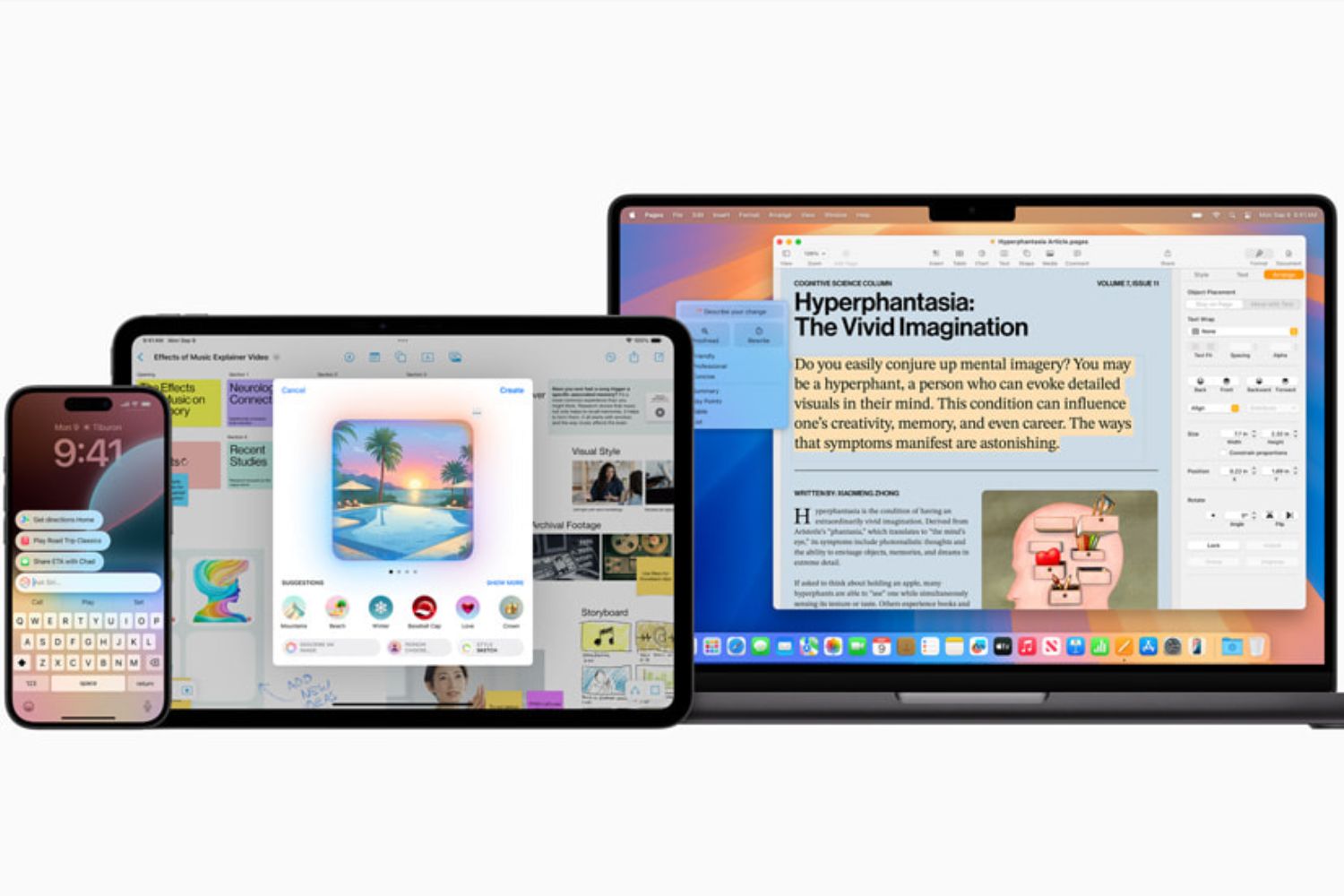
La llegada de Apple Intelligence ha introducido una forma completamente nueva de interactuar con los dispositivos Apple. Desde Unvel Ai, especialistas en tecnologías de inteligencia artificial, analizamos continuamente cómo estas herramientas pueden aplicarse al día a día de los usuarios. En este contexto, muchos recurren a recursos como nuestro Directorio de inteligencia artificial para conocer qué funciones pueden usar y cómo aplicarlas correctamente.
En este artículo te explicamos exactamente cómo usar Apple Intelligence, con ejemplos prácticos para que puedas aplicarlo desde el primer minuto, ya sea en iPhone, iPad o Mac.
Aquí no hablamos de ventajas generales.
Aquí te enseñamos cómo se usa, paso a paso.
Qué es Apple Intelligence
Apple Intelligence es un conjunto de funciones integradas en iOS, iPadOS y macOS que te permiten:
- Escribir mejor tus textos.
- Resumir correos, documentos y conversaciones.
- Pedir a Siri acciones más complejas.
- Analizar contenido que aparece en pantalla.
- Crear imágenes o Genmoji con instrucciones naturales.
Funciona gracias a modelos generativos locales y procesados en el dispositivo (chips Apple Silicon), lo que significa mayor rapidez y privacidad.
Ahora sí, vamos a lo más importante.
Cómo usarla.
Cómo usar Apple Intelligence para escribir, reescribir y mejorar textos
Esta es una de las funciones más buscadas. Apple Intelligence se integra directamente en los campos de texto.
Cómo usarla paso a paso
- Selecciona cualquier texto que quieras modificar.
- Mantén pulsado unos segundos.
- Pulsa “Escritura asistida” o “Escribir con IA”.
- Elige entre opciones como Reescribir, Mejorar, Ampliar, Acortar o Cambiar el tono.
Ejemplos reales de uso
reescribir un mensaje informal
Texto original:
“Hola, te envío esto rápido porque no me ha dado tiempo a revisarlo”.
Orden a Apple Intelligence:
“Reescribe este texto en un tono profesional”.
Resultado típico:
“Hola, te envío la información. No he podido revisarla por completo, pero quedo atento a cualquier duda”.
crear un texto desde cero
Indica:
“Escribe un mensaje breve para confirmar una reunión para mañana”.
Apple Intelligence generará un texto listo para enviar.
mejorar claridad y estructura
Selecciona un párrafo complicado y usa “Mejorar claridad”.
Generará una versión más ordenada y fácil de leer.
Cómo usar Apple Intelligence para hacer resúmenes automáticos
Cómo usarla
- Selecciona el contenido (correo, nota, PDF, web).
- Pulsa “Resumir”.
- Elige entre resumen breve, mediano o detallado.
Ejemplos reales de resumen
correo largo del trabajo
Correo original de 8 párrafos.
Orden: “Resumir”.
Resultado típico:
“Puntos principales:
- Entregar informe el viernes.
- Aportar datos actualizados.
- Reunión pendiente de confirmar.”
Documento PDF largo
Indica a Siri:
“Resume este PDF”.
Apple Intelligence devolverá una visión general del contenido sin necesidad de leerlo entero.
Cómo usar Apple Intelligence para analizar documentos y extraer información
Esta función permite encontrar datos importantes sin tener que buscar manualmente.
Cómo usarla
Pregunta directamente a Siri o al sistema:
- “Qué fechas importantes aparecen en este archivo”.
- “Qué tareas hay en mis correos de esta semana”.
- “Qué puntos clave contiene este contrato”.
Ejemplos reales
contrato con muchas cláusulas
“Qué obligaciones tengo según este contrato”.
La IA identifica solo las partes relevantes.
PDF legal o financiero
“Dime qué números aparecen relacionados con pagos”.
Te devuelve las cifras y su contexto.
Cómo usar Siri con Apple Intelligence como asistente avanzado
Siri se convierte en un asistente más natural, capaz de comprender instrucciones largas.
Cómo usarlo
Habla con Siri tal y como lo harías con una persona.
Ejemplos reales
acción directa
“Busca la presentación que revisamos ayer y ábrela”.
Siri la encuentra aunque no recuerdes dónde está.
acción con contexto
“Organiza estas fotos en un álbum llamado Celebración”.
No necesitas seleccionar nada. Siri lo hace.
explicación de información que aparece en pantalla
“Qué información importante hay en este correo”.
Siri analiza el contenido y te da un resumen claro.
Cómo usar Apple Intelligence para generar Genmoji e imágenes
Cómo usarla
Indica lo que deseas usando una frase natural.
Ejemplos reales
Genmoji personalizado
“Crea un Genmoji de un perro con gafas de sol”.
imagen ilustrada
“Quiero una imagen estilo dibujo de un astronauta leyendo un libro”.
Perfecto para redes sociales, presentaciones, trabajos escolares o comunicación creativa.
Cómo usar Apple Intelligence en iPhone
Apple Intelligence solo funciona en iPhone 15 Pro y iPhone 15 Pro Max (y en futuros modelos Pro).
- Mantén pulsado un texto para abrir opciones de IA.
- Usa Siri para pedir análisis del contenido en pantalla.
- Pide resúmenes directos por voz.
Cómo usar Apple Intelligence en Mac y MacBook
Funciona en cualquier Mac con chip M1, M2 o M3.
- Selecciona texto y pulsa “Escribir con IA”.
- Usa Siri con comandos específicos.
- Accede a resúmenes desde Vista Previa, Mail o Notas.
Cómo activar Apple Intelligence en España
En iPhone
- Ajustes
- Privacidad y Seguridad
- Apple Intelligence
- Activar
En Mac
- Preferencias del Sistema
- Apple Intelligence
- Activar
Si la función no aparece, puede deberse a que está siendo activada progresivamente o a que tu modelo no es compatible.
Quién puede aprovechar mejor Apple Intelligence
Apple Intelligence es ideal para personas que escriben mucho, gestionan muchos documentos o necesitan asistencia para organizar información.
Si deseas aprender cómo profundizar más allá del uso básico, resulta útil consultar esta guía complementaria que explica cómo exprimir su potencial en tareas avanzadas: cómo sacarle el mayor partido a Apple Intelligence.